普段何気なく使っているインターネット。 知りたいことがあれば検索したり動画を見たり。 それほとんどがブラウザのおかげなんです。
スマートフォンでも何気なく使っているSafariやGoogle Chromeもその一つで すが、最初からパソコンやスマートフォンに入っているため、 「これがブラウザか」と認識する機会が少ないと思います。
そのブラウザを自分好みのものに変更することで、インターネットの閲覧が より快適になるんです。
今回は、ブラウザとは何かについて初心者にもわかりやすく解説します。 ブラウザの基礎知識に加え、ブラウザ選びのポイントをしっかり理解できる と思いますので、ぜひ参考にしてみてください。
- ブラウザの意味がよくわからない方
- パソコンやスマートフォンが苦手な方
- どのブラウザが自分にあっているのか知りたい方
ブラウザとは?ブラウザでできること
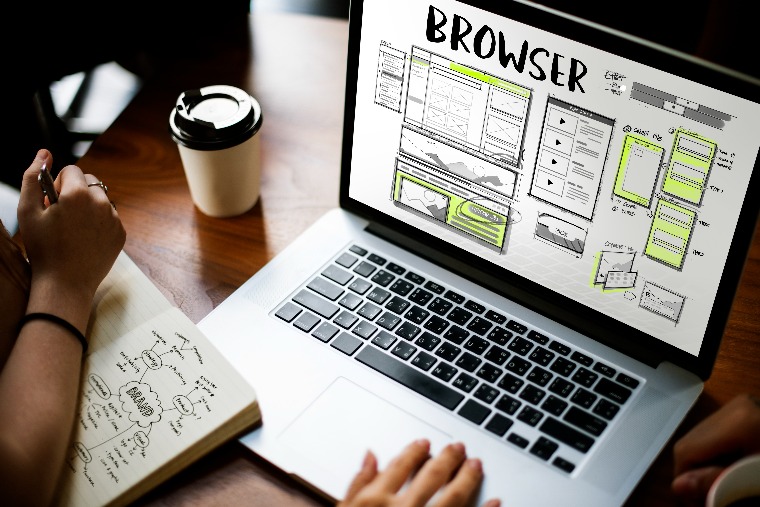
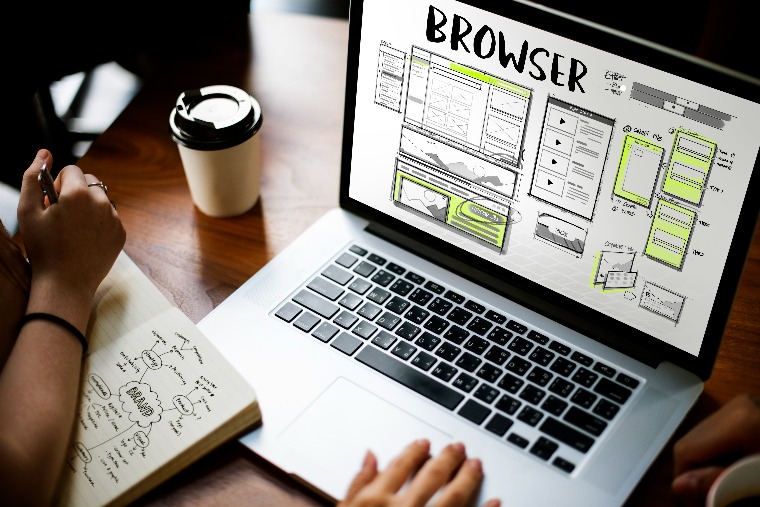
「ブラウザ」とは、Webサイトの閲覧するために必要なソフトです。
英単語の「browse」。動詞で「拾い読みする」という意味からきています。 前述した通り、ブラウザはパソコンだけではなく、スマートフォンやタブレットにも標準搭載されています。
標準搭載されているブラウザのことを「標準ブラウザ」と呼びますが、この 標準ブラウザは使用する機器によって異なります。
ブラウザにはさまざまな種類があり、標準ブラウザ以外のブラウザを複数併用することも可能です。
また、ウェブサイトやウェブページを閲覧する以外にも、さまざまなことができます。一般的なブラウザに搭載されている主な機能について4つ紹介していきます。
URL表示とウェブページにアクセス
公開されているすべてのウェブページには、インターネット上の住所のような
役割を担うURLが設定されています。「http://」から始まるものです。
ブラウザには閲覧中のURLが表示されるアドレスバー(オムニボックス)が あり、URLを確認したり、URLを入力してウェブサイトにアクセスしたりすることができます。
ブックマーク機能
ブラウザには、気に入ったウェブサイトを登録することができる「ブックマーク」という機能があります。
よくアクセスするサイトやページをブックマーク登録しておくことで、検索エ ンジンでキーワード検索をしたり、URLを入力したりする手間を省いてアクセスすることができます。
閲覧履歴の確認
ブラウザでは、以前に訪れたサイトやページが記憶されています。
そのため、過去に見たページを再度見たいという場合は、閲覧履歴からさか のぼり調べることが可能です。
また、閲覧履歴を削除することもできます。 閲覧履歴が溜まると、ブラウザの動作が重くなることがあるため、動作速度 を改善したいときには閲覧履歴の削除が役立ちます。
閲覧ページの拡大・縮小
WEBサイトの文字が小さくて読めない、という時は拡大して読むことが可能 です。とくにスマホの場合、画面をピンチイン・ピンチアウト(2本の指で狭めたり広げたりすること)で拡大・縮小することができます。
以上のように、ブラウザは単にWebページにアクセスできるだけでなく、ブ ラウザ利用者が快適に利用できる仕組みを備えています。
そんな普段何気なく利用しているブラウザを、さらに快適にするためのブラ ウザ選びのポイントについて次の章では紹介していきます。
ブラウザを選ぶ際の4つのポイント
1.拡張機能
拡張機能とは、カスタマイズして使うさまざまな機能のことです。
ラーメンのトッピングをオプションで付け加えるように、好みの機能を プラスできます。 拡張機能には、タイマー機能やセキュリティの機能、翻訳機能など、ありと あらゆるさまざまなカスタマイズ機能があります。 拡張機能を追加せずとも、標準機能でブラウザは楽しむ機能は備わっていま すが、拡張機能を追加し、自分好みにカスタマイズすることで使いやすく、 便利に仕立てることができます。 とくに仕事でブラウザを頻繁に使う人は、このような拡張機能が使えるブラ ウザは非常に便利です。
2.動作の軽快性
動作の軽快性とは、ブラウザがサクサク動くかどうかのことです。 例えば、何か検索をした際や動画をインターネットで観る際も、表示速度が 遅いとイライラしてしまいます。 使っているパソコンやスマーとフォンとの相性によっても、使い心地が変わ るものなので、いくつかのブラウザを使いながら動作を比較してみるのも良 いかもしれません。
3.他の端末と同期できるかどうか
ここでいう「同期」は、パソコンで見たサイトをスマホでも表示されるようにしたり、ブックマークやパスワード情報を同じ状態に保つことができることです。
スマートフォンやタブレットなどパソコン以外の端末も使うという場合、同期ができると、ブックマークやパスワードなどの情報を共有できて便利です。
また端末が変わっても同じブラウザであれば、機能が同じ場合が多いです。
その点でも他の端末と同期できて、さまざまな端末で使うことができるブラ ウザが便利なため、ブラウザを選ぶときには、パソコンだけでなくスマート フォンの事も考えておくと良いと思います。
4.セキュリティ対策
そのブラウザを選べばセキュリティ対策は完璧、というブラウザは存在しな いのが現実です。
世界トップシェアのGoogle Chromeでさえも、セキュリティ・レベルが高い ものの、プライバシーに懸念が持たれるとされています。 とはいえ、ブラウザの中には、フィッシングサイトや怪しいウェブサイトに アクセスしようとした時に警告してくれたり、有害プログラムがインストール されないようブロックする機能がついているものもあります。 こうしたブラウザを使うことで、インターネットをより安心して使うことが できます。 また、個人ができるセキュリティ対策の一歩として、危険なアプリをダウン ロードしないことや、ソフトウェアやアプリのアップデートをこまめにし、 常に最新の状態に保っておくことも大切です。
各ブラウザが、どんなセキュリティ対策に強いのかを見極めるとともに、そ れだけを信用するのではなく、基本的な対策に加え、保護ソフトウェアの導 入といった、各個人の努力がセキュリティ対策には重要であるといえます。
5.使用しているOSに対応しているか
OSとは、Operating System(オペレーション・システム)の略で、 パソコンを操作したり、アプリを使ったりするための土台となる「基本ソフ トウェア」のことです。
Windows、Android OS、macOS、iOSといった、端末の基本的な管理や制御 のための機能です。 ブラウザ選びで注意したいのが、使用している端末のOSに対応しているかど うかです。 ブラウザが使用中のOSに不対応の場合や、正常に動作しない場合や、セキュ リティリスクが高まってしまう場合があります。また、OS自体のバージョン が古い場合も上記のような心配があるので、常に最新のバージョンにアップ デートするようことが大切です。
まとめ
今回は、ブラウザの役割や基本的な機能、主なブラウザの種類と特徴をご紹 介しました。 ブラウザはウェブサイトやページを閲覧するのに不可欠であり、種類によっ てさまざまな特徴があります。 今回ご紹介した情報をもとに、自身の目的や用途に合ったブラウザを探して みてはいかがでしょうか。